Tutorial · 6 min

Dal frame all'avatar che parla.

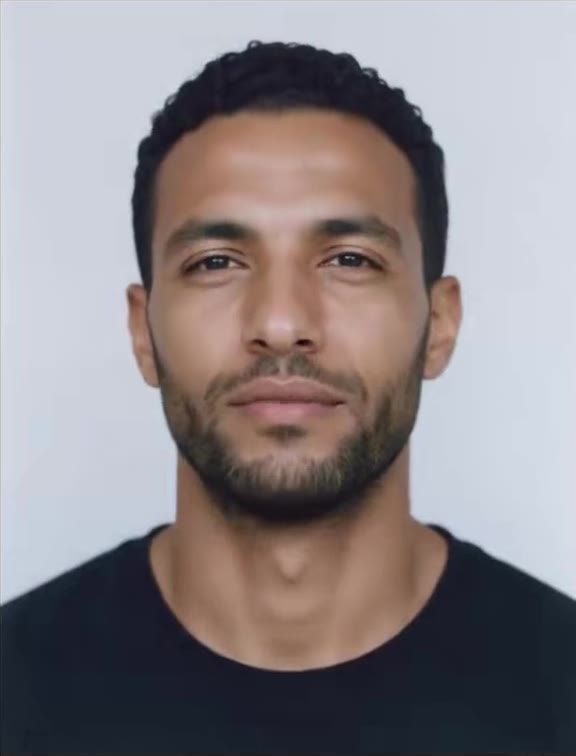
Prendi un fotogramma dal tuo video, lo trasformi in avatar, gli dai la tua voce clonata con pause ed espressioni, e monti il risultato nella timeline di VIVID.

01Estrai il frame02Caricalo in Avatar03Clona la voce04Pause ed effetti05Genera il video06Monta in timeline

Il tutorial

Diviso in capitoli: scegli il passaggio che ti serve, oppure lascialo scorrere dall'inizio. Le attese sono state accelerate.

    Passo per passo

    Sei passaggi

    Tutto si fa dentro VIVID: Editor Video per il frame e il montaggio, Crea → Avatar per voce e video.

    01

    Estrai il frame dal video

    L'avatar nasce da un'immagine: conta più di qualsiasi prompt. Scegli un istante in cui il viso è neutro, bocca chiusa, sguardo in camera.

    1. Nel menu a sinistra apri Editor Video.
    2. Premi Importa Media, scheda Dalla Libreria, seleziona il video e conferma con Importa. Il clip finisce in timeline.
    3. Trascina la testina rossa sulla timeline fino al fotogramma giusto.
    4. In alto a destra premi Esporta Frame. L'immagine viene salvata nella Libreria Asset.
    Alternativa velocePuoi anche fare uno screenshot del fotogramma, già ritagliato nel formato che vuoi. La proporzione del video finale la decide l'immagine che carichi: 9:16 per i reel, 16:9 per orizzontale.
    Editor Video · Esporta Frame
    02

    Caricalo nella sezione Avatar

    Il fotogramma esportato diventa il ritratto dell'avatar.

    1. Vai su Crea e, nella barra in basso, scegli la scheda Avatar.
    2. Clicca su Ritratto: si apre Scegli il ritratto.
    3. In Galleria trovi il frame appena esportato. Se hai uno screenshot, usa Carica.
    FormatoNon devi scegliere la proporzione: il video prende quella dell'immagine. Ritaglia prima di caricare.
    Crea · Avatar · Ritratto
    03

    Clona la tua voce

    Si fa una volta sola: poi la voce resta tra le tue voci, pronta per ogni avatar.

    1. Sempre nella scheda Avatar, premi Clona voce.
    2. Leggi l'informativa, spunta i due consensi (dati vocali e maggiore età) e premi Procedi alla registrazione.
    3. Dai un nome alla voce, premi Registra ora e leggi ad alta voce il testo che compare. Poi Stop.
    4. Premi Clona la voce (3 crediti). Quando lo stato diventa Pronta, la trovi nel menu delle voci.
    Per una buona clonazioneDa 10 secondi a 5 minuti di parlato pulito, senza musica di sottofondo, file massimo 20 MB. Stanza silenziosa, tono naturale.
    Avatar · Clona voce
    04

    Testo, pause ed effetti

    Prima si crea l'audio, poi il video. Qui decidi cosa dice l'avatar e come lo dice.

    1. Lascia attivo Crea voce AI e scegli la tua voce clonata dal menu. Accanto scegli il tono: Neutro, Sorpreso…
    2. Scrivi il testo nel campo Scrivi cosa deve dire… (oppure lascia che lo scriva Suggerisci).
    3. Aggiungi le pause: <#0.3#> inserisce 0,3 secondi di silenzio. Esempio: Ciao! <#0.3#> Sono Alessandro.
    4. Premi Espressioni per inserire effetti come una risata (laughs), un sospiro e simili.
    5. Ascolta l'anteprima con ▷ e premi Crea audio (1 credito).
    Hai già l'audio?Scegli Ho già l'audio e carica il tuo file al posto della voce AI.
    Avatar · Crea audio
    05

    Genera il video finale

    Con l'audio pronto, la barra passa al secondo passaggio: il video dell'avatar che parla.

    1. Controlla che ritratto e audio siano agganciati (vedi la miniatura e il chip dell'audio con la durata).
    2. Scegli la risoluzione: 480p costa meno, 720p è più definito.
    3. Scrivi un'indicazione breve, ad esempio Guarda in camera. Il prompt pesa poco: fa quasi tutto l'immagine.
    4. Premi il pulsante di generazione: mostra i crediti e la durata, che segue quella dell'audio.
    NotaLa generazione richiede qualche minuto. Il video compare in Le tue creazioni e nella Libreria Asset.
    Avatar · Genera
    06

    Montalo nella timeline

    Il video generato si porta nell'Editor Video per rifinirlo ed esportarlo.

    1. Apri Editor Video e scegli il formato del progetto in alto (9:16 Portrait, 16:9, 1:1…).
    2. Importa Media → Dalla Libreria → seleziona il video dell'avatar → Importa.
    3. Nel pannello a destra regoli Transform, Audio, Speed, Effects e le Animation di entrata e uscita (Fade, Zoom In, Ken Burns…).
    4. Dalla colonna a sinistra aggiungi Testo, Sottotitoli, Audio, Transizioni o altri clip.
    5. Premi Salva, poi Esporta Video.
    Editor Video · Timeline